
Inbox
Apa Itu Inbox?
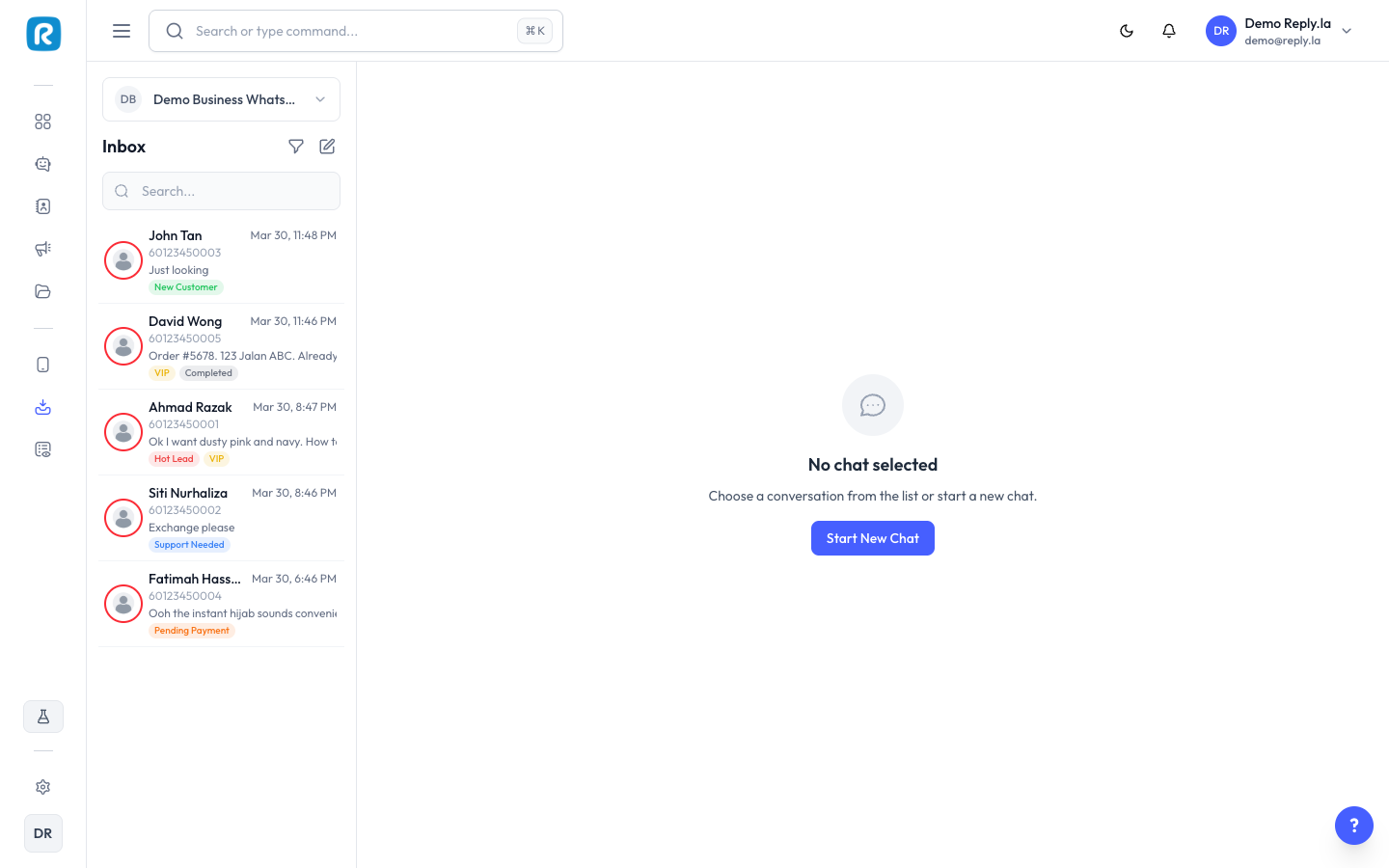
Inbox ni adalah pusat live chat anda. Dekat sini anda boleh tengok semua perbualan WhatsApp dari semua device anda dalam satu tempat. Anda boleh:
- Tengok perbualan yang sedang diuruskan oleh AI
- Masuk campur dan balas secara manual bila-bila masa
- Semak detail dan chat history pelanggan
- Hantar gambar, dokumen, dan voice note
- Filter perbualan ikut channel, label, atau status
Senang cerita, ia macam app WhatsApp Business anda, tapi dengan kuasa AI.
Cara Menggunakan Inbox
- Klik Inbox dekat sidebar kiri.
- Di sebelah kiri, anda akan nampak senarai semua chat.
- Klik mana-mana perbualan untuk buka chat tersebut.
- Di sebelah kanan, anda boleh tengok details pelanggan tu.
Layout Inbox
Inbox dibahagikan kepada tiga bahagian utama:
Bahagian | Dekat Mana | Apa Fungsinya |
|---|---|---|
Conversation List | Panel kiri | Semua chat, disusun dari yang paling latest. Ada nama pelanggan, mesej terakhir, masa, dan contact label untuk identification pantas. |
Chat Area | Tengah | Ruang chat penuh dengan pelanggan. Taip mesej anda dekat sini. |
Customer Details | Panel kanan | Info contact, label, sejarah chat, dan nota-nota penting. |
Berbual dengan Pelanggan
Menghantar Mesej
- Klik pada perbualan.
- Taip mesej anda dalam text box kat bawah.
- Tekan Enter atau klik butang Send.
Menghantar Fail dan Media
- Klik ikon attachment dalam chat box.
- Pilih jenis fail (gambar, dokumen, dll.).
- Pilih fail dari komputer anda.
- Klik Send.
Mulakan Perbualan Baru
Mulakan perbualan baru menggunakan step wizard yang guided:
- Klik butang New Conversation dekat atas.
- Pilih nak hantar dari device mana.
- Masukkan nombor telefon pelanggan.
- Pilih template mesej (wajib untuk first-time contact atau perbualan yang dah expired).
- Isi mana-mana template variable dan send.
Filter Perbualan
Gunakan filter dekat atas untuk cari chat tertentu:
- Mengikut Channel -- Tunjuk chat dari device WhatsApp yang spesifik.
- Mengikut Chatbot -- Tunjuk chat yang di-handle oleh chatbot tertentu.
- Mengikut Status -- Semua, Assigned, Unassigned, atau Unread.
- Mengikut Label -- Tunjuk perbualan dari contact yang ada label tertentu.
- Search -- Cari guna nama pelanggan atau nombor telefon.
AI vs Balasan Manual
Bila chatbot anda aktif:
- Balasan dari AI ada badge AI, jadi senang nak bezakan dengan balasan manual.
- Kalau anda hantar mesej secara manual, AI akan auto-pause untuk perbualan tu.
- AI akan sambung balik kerja dia lepas anda dah lama tak aktif membalas.
Pendek kata, anda sentiasa in control -- boleh masuk campur dalam mana-mana chat bila-bila masa je.
Panel Customer Details
Klik pada mana-mana perbualan untuk tengok details pelanggan dekat sebelah kanan:
- Nama dan nombor phone
- Label -- Tengok dan manage label untuk contact ni.
- Conversation History -- Mesej lama-lama dengan pelanggan ni.
- Memory -- Apa yang AI masih ingat pasal pelanggan ni (kalau AI Memory on).
- Actions -- Boleh clear memory, set label, atau tambah maklumat ke knowledge base.
Tips
- Selalu check Inbox, terutamanya untuk chat yang ada flag Human Takeover.
- Guna label untuk prioritize perbualan. Contohnya, filter ikut "Hot Lead" supaya anda boleh fokus dekat bakal pembeli dulu.
- Anda boleh add maklumat terus ke AI Knowledge dari Inbox. Kalau pelanggan tanya benda yang berguna, save terus info tu supaya AI boleh belajar.
- Inbox ni real-time -- mesej baru akan masuk terus tanpa perlu anda refresh page.
Kos Perbualan
Penggunaan token sekarang boleh dilihat untuk setiap perbualan. Anda boleh:
- Tengok berapa banyak token setiap perbualan telah guna.
- Lihat pecahan antara token BYOK (Bring Your Own Key) dan token Platform.
- Buka usage modal dengan date filtering untuk analisis kos dalam tempoh tertentu.
Wait-for-Reply
AI sekarang akan tunggu pelanggan habis taip sebelum respond. Kalau pelanggan hantar beberapa mesej berturut-turut, AI akan tunggu jeda dulu sebelum reply -- supaya tak interrupt diorang tengah taip.
Soalan Lazim
Kena ke saya reply setiap mesej secara manual?
Tak payah! Chatbot AI anda akan handle kebanyakan mesej secara automatik. Anda cuma perlu masuk campur bila AI tak dapat jawab, atau bila anda nak bagi personal touch.
Macam mana nak tahu mesej tu AI yang balas atau saya yang balas?
Balasan AI akan ada badge/ikon AI. Kalau balasan manual, ia akan nampak macam mesej biasa je.
Boleh ke saya tengok chat dari sudut pandangan pelanggan?
Inbox memang tunjukkan mesej sebijik macam apa yang pelanggan anda nampak dekat WhatsApp dorang.
Boleh ke ramai staff guna Inbox serentak?
Boleh! Kalau anda dah setup Organization, team members boleh akses Inbox bergantung pada permission masing-masing.
Boleh tak hantar WhatsApp template dari Inbox?
Boleh, cari je option template masa nak compose mesej.
Boleh ke saya tengok berapa kos setiap perbualan?
Boleh, penggunaan token per perbualan sekarang boleh dilihat dalam Inbox. Anda boleh tengok pecahan BYOK vs Platform token dan filter usage mengikut tarikh.
Apa Seterusnya?
- Templates -- Create template mesej WhatsApp
- Contacts -- Manage contact pelanggan anda
- Chatbot -- Perhebatkan lagi chatbot AI anda
Updated on: 21/04/2026
Thank you!